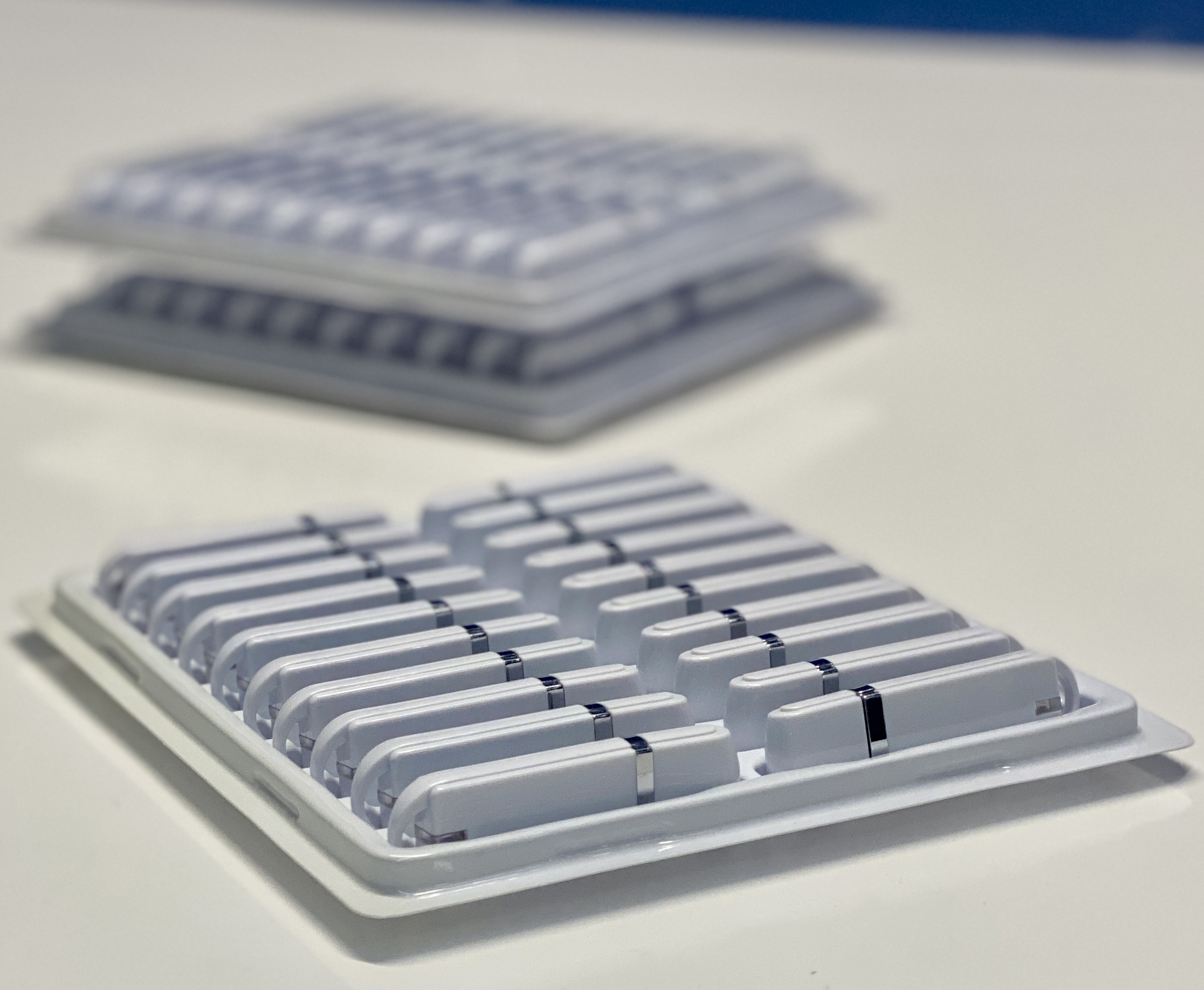
So erstellen Sie einen schreibgeschützten USB-Stick – Methoden und Lösungen
Es gibt grundsätzlich zwei Ansätze, um einen USB-Stick schreibgeschützt zu machen:
- Permanente Lösung: Der USB-Stick ist auf allen Geräten (Windows, macOS, Linux, Smart-TV, Autoradio usw.) nur lesbar. Diese Methode basiert auf einer hardwareseitigen Einstellung im Controller.
- PC-spezifische Lösung: Hierbei wird der Schreibschutz über Windows-Konfigurationen (Registry oder DiskPart) erzwungen. Er gilt nur für den jeweiligen Rechner.
Der Vorteil des Schreibschutzes: Dateien bleiben unverändert, können nicht gelöscht oder manipuliert werden und Malware kann sich nicht auf das Laufwerk schreiben.
PC-spezifischer Schreibschutz mit DiskPart
Die einfachere Methode funktioniert über das Windows-Dienstprogramm DiskPart:
- USB-Stick anschließen.
- cmd im Startmenü eingeben und Eingabeaufforderung öffnen.
diskparteingeben.list diskausführen, um den USB-Stick zu identifizieren (meist Disk 1).select disk 1eingeben.attributes disk set readonlyeingeben, um Schreibschutz zu aktivieren.- Mit
exitbeenden.

Damit wird ein Registry-Eintrag erstellt, der den Stick für diesen PC als schreibgeschützt behandelt. Mit Tools wie „USB Scrub“ lässt sich dieser Eintrag wieder entfernen.
Weitere PC-basierte Optionen
- Einzelne Dateien auf dem Stick als schreibgeschützt markieren.
- Das Laufwerk mit NTFS formatieren und Berechtigungen auf „nur lesen“ setzen (unsicher, da Benutzer Berechtigungen zurücksetzen können).
Permanenter Schreibschutz auf Controller-Ebene
Echte Sicherheit bietet nur ein Schreibschutz auf Controller-Ebene: Hier blockiert der USB-Controller den SCSI-Schreibbefehl und macht das Laufwerk universell nur lesbar – unabhängig vom Betriebssystem.
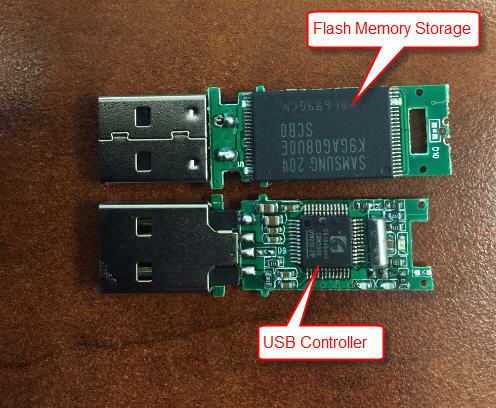
Da jeder Controller-Hersteller eigene Befehle nutzt, gibt es keine universelle Softwarelösung für alle USB-Sticks. Aber einige Anbieter bieten eine elegante Lösung.
Schreibschutz ein- und ausschalten
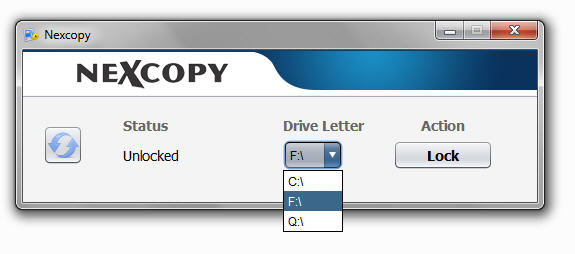
Hersteller wie Nexcopy liefern spezielle USB-Sticks, bei denen sich der Schreibschutz per Software-Tool aktivieren und deaktivieren lässt:
- Befehlszeile: Ermöglicht die Integration in eigene Programme, um Sticks automatisch zu sperren oder freizugeben.
- GUI-Tool: Einfache Oberfläche, um Schreibschutz mit einem Klick zu steuern.
Die Laufwerke sind in USB 2.0- und USB 3.0-Varianten mit Kapazitäten von 2 GB bis über 32 GB verfügbar. Weitere Infos finden Sie auch auf usbcopier.com, wo Themen wie USB read-only oder USB-CD-ROM-Partitionen erklärt werden.