Wenn jemand 100 USB-Sticks dupliziert und anschließend feststellt, dass alle dieselbe Datenträgersignatur haben, liegt die Vermutung nahe, dass das Dupliziergerät diese Signatur vergeben hat. Das klingt zunächst logisch, schließlich stammen alle USB-Sticks aus demselben Dupliziervorgang. In den meisten Fällen war die Datenträgersignatur jedoch bereits auf dem Master-Datenträger vorhanden, bevor die Duplizierung überhaupt begonnen hat.
Wer versteht, wann eine Datenträgersignatur erstellt wird, kann auch besser nachvollziehen, warum geklonte USB-Sticks identische Signaturen aufweisen und weshalb das Dupliziergerät dafür nicht unbedingt verantwortlich ist.
Was ist eine Datenträgersignatur?
Eine Datenträgersignatur ist eine eindeutige Kennung, die Windows verwendet, um Speichergeräte zu erkennen und zu verwalten. Bei Laufwerken mit einer Partitionstabelle nach dem Master Boot Record (MBR) besteht diese Signatur aus einem vier Byte großen Wert, der im Master Boot Record am Byte-Offset 440 (0x1B8) gespeichert wird. Vier Byte klingen zunächst nach wenig, ermöglichen aber ungefähr 4,3 Milliarden verschiedene Werte.
Wichtig ist die Unterscheidung zwischen der Datenträgersignatur und anderen Kennungen wie der USB-Geräteseriennummer, der Volume-Seriennummer oder den Informationen, die im USB-Controller programmiert sind. Diese Kennungen erfüllen unterschiedliche Aufgaben. Wer sie miteinander verwechselt, kann leicht falsche Schlussfolgerungen darüber ziehen, wie ein USB-Stick hergestellt oder dupliziert wurde.
Wann wird die Datenträgersignatur tatsächlich erstellt?
Im Laufe seines Lebens durchläuft ein USB-Stick mehrere Phasen, in denen Informationen auf das Gerät geschrieben werden. Herstellung, Windows-Initialisierung und Datenduplizierung sind drei unterschiedliche Vorgänge. Jeder davon beeinflusst auf seine Weise, welche Informationen letztendlich auf dem Laufwerk gespeichert sind.
Während der USB-Herstellung
USB-Sticks werden üblicherweise mit einer Fertigungssoftware konfiguriert, die als MPTool (Mass Production Tool) bezeichnet wird. Diese Software kommuniziert direkt mit dem USB-Controller, um den NAND-Flash-Speicher, die Speicherkapazität, Gerätebeschreibungen und weitere Einstellungen auf Controller-Ebene zu konfigurieren.
Bei einem typischen Herstellungsprozess erzeugt das MPTool keine Windows-MBR-Datenträgersignatur. Seine Hauptaufgabe besteht darin, den Controller und den Flash-Speicher so vorzubereiten, dass das Gerät als USB-Speichermedium funktioniert. Manche Fertigungsprozesse umfassen allerdings auch die Partitionierung, Formatierung oder das Schreiben eines vordefinierten Datenträgerabbilds. Enthält dieses Abbild bereits eine Datenträgersignatur, kann der fertige USB-Stick diese Kennung besitzen, noch bevor er jemals mit einem Windows-Computer verbunden wurde.
Wenn Windows den Datenträger initialisiert
Bei einem leeren Datenträger ohne vorhandene Partitionsstruktur kann Windows eine Datenträgersignatur erzeugen, wenn das Gerät mit dem MBR-Partitionsstil initialisiert wird. Die Signatur wird in den Master Boot Record geschrieben und ist damit Bestandteil der auf dem Gerät gespeicherten Informationen.
Das bloße Anschließen eines USB-Sticks an einen Windows-Computer bedeutet jedoch nicht automatisch, dass Windows eine neue Datenträgersignatur erstellt. Möglicherweise besitzt das Laufwerk bereits eine Signatur oder muss überhaupt nicht initialisiert werden. Windows kann eine Signatur außerdem bei bestimmten Vorgängen der Datenträgerverwaltung zuweisen oder ändern, beispielsweise wenn Kennungen fehlen oder miteinander in Konflikt stehen.
Das ist ein wichtiger Punkt, denn der erste Windows-Computer, der einen USB-Stick erkennt, ist nicht zwangsläufig auch der Computer, der dessen Datenträgersignatur erstellt hat.
Während der USB-Duplizierung
Wenn ein USB-Dupliziergerät eine sektorweise Kopie erstellt, übernimmt es die auf dem Master-Datenträger gespeicherten Informationen einschließlich des MBR und seiner Datenträgersignatur. Enthält der Master bereits eine Signatur, erhält jeder Zieldatenträger, auf den eine exakte Kopie geschrieben wird, dieselbe Signatur.
In diesem Fall erzeugt das Dupliziergerät keine neue Datenträgersignatur. Es kopiert lediglich den vorhandenen Wert, genauso wie die Partitionstabelle, Startinformationen, das Dateisystem und die eigentlichen Daten.
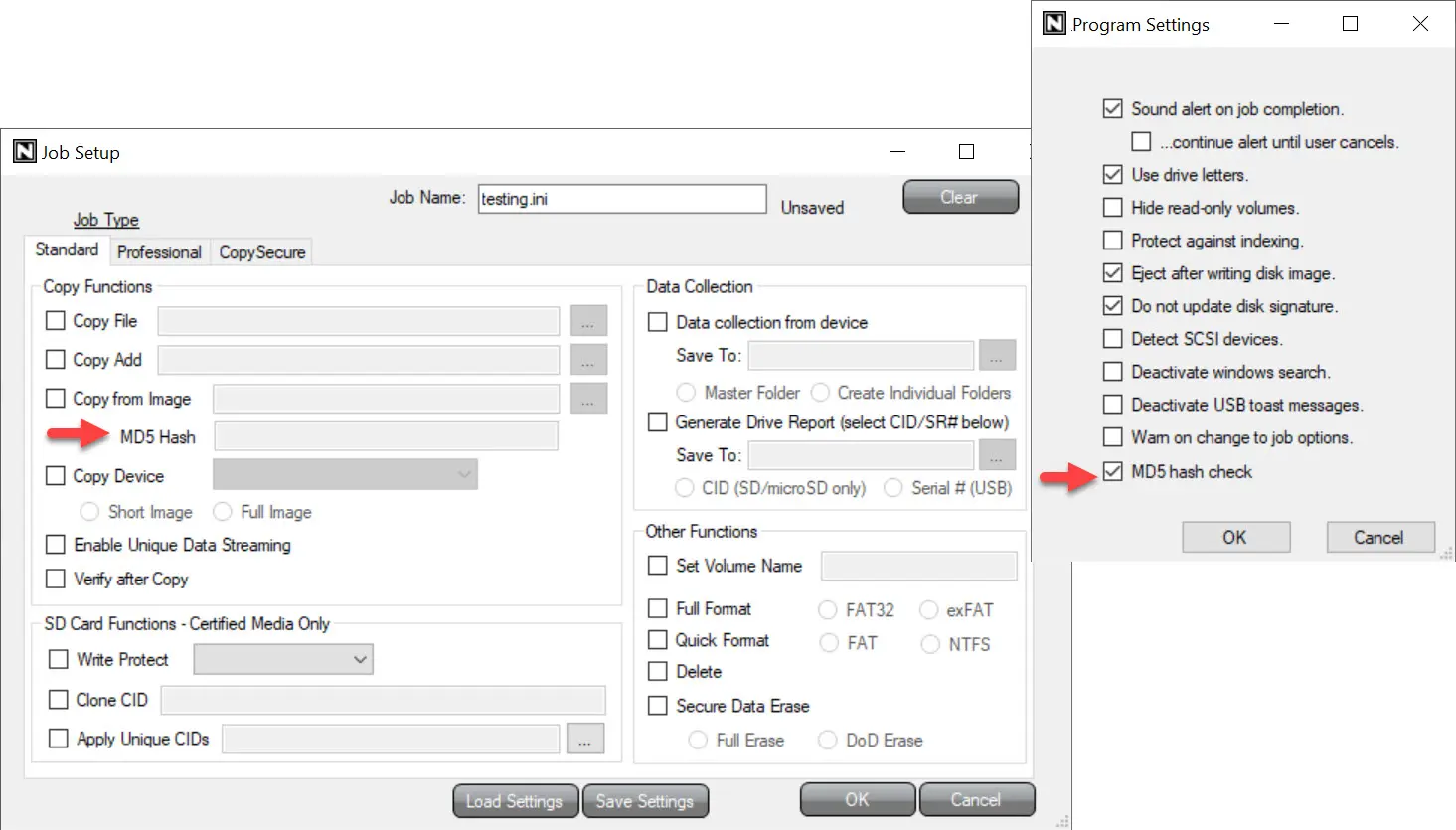
Einige Dupliziersysteme bieten zusätzliche Funktionen, mit denen Datenträgersignaturen während des Kopiervorgangs erzeugt oder geändert werden können. Dabei handelt es sich um einen separaten Vorgang, der über die normale sektorweise Duplizierung hinausgeht und von den Funktionen und Einstellungen des verwendeten Geräts abhängt.
Warum können identische Datenträgersignaturen zum Problem werden?
Identische Datenträgersignaturen bedeuten nicht automatisch, dass die duplizierten USB-Sticks fehlerhaft sind. Wer jeweils nur einen USB-Stick anschließt, bemerkt möglicherweise nie ein Problem. Auffälliger wird die Situation, wenn mehrere Laufwerke mit derselben Signatur gleichzeitig an einem Windows-Computer angeschlossen werden.
Windows kann einen Konflikt durch identische Datenträgersignaturen erkennen und gegebenenfalls einen oder mehrere Datenträger offline schalten, um Konflikte zu vermeiden. Dieses Verhalten ist besonders für IT-Administratoren, Projekte zur Systembereitstellung und Unternehmen relevant, die mit geklonten, bootfähigen USB-Sticks arbeiten.
Erwähnenswert ist außerdem, dass Windows nicht jeden USB-Stick auf genau dieselbe Weise behandelt. Wie das Betriebssystem ein Gerät erkennt und verwaltet, kann beeinflussen, ob ein Konflikt zwischen Datenträgersignaturen für den Benutzer überhaupt sichtbar wird.
Wie sieht es mit GPT-Datenträgersignaturen aus?
Die bisherigen Erklärungen beziehen sich hauptsächlich auf Laufwerke mit der traditionellen MBR-Partitionsstruktur. Datenträger, die mit der GUID Partition Table (GPT) initialisiert wurden, verwenden anstelle der vier Byte großen MBR-Datenträgersignatur eine 128-Bit-Datenträger-GUID. GPT weist außerdem jeder einzelnen Partition eine eigene eindeutige Kennung zu.
Das grundlegende Prinzip bleibt jedoch ähnlich. Wird ein vollständiges Datenträgerabbild dupliziert, ohne diese Kennungen zu ändern, können die daraus entstandenen Laufwerke dieselbe Datenträger-GUID und dieselben Partitions-GUIDs besitzen. Je nachdem, wie das Betriebssystem die angeschlossenen Geräte verwaltet, kann dies zu Identifizierungskonflikten führen.
So überprüfen Sie die Datenträgersignatur eines USB-Sticks unter Windows
Wenn Sie wissen möchten, welche Datenträgersignatur Ihrem USB-Stick zugewiesen wurde, bietet Windows PowerShell eine schnelle Möglichkeit zur Überprüfung. Der Vorgang ist schreibgeschützt, sodass keine Daten auf dem USB-Stick verändert werden.
Verbinden Sie zunächst den USB-Stick mit Ihrem Windows-Computer. Öffnen Sie PowerShell und geben Sie folgenden Befehl ein:
Get-Disk | Select-Object Number, FriendlyName, PartitionStyle, Signature, Guid
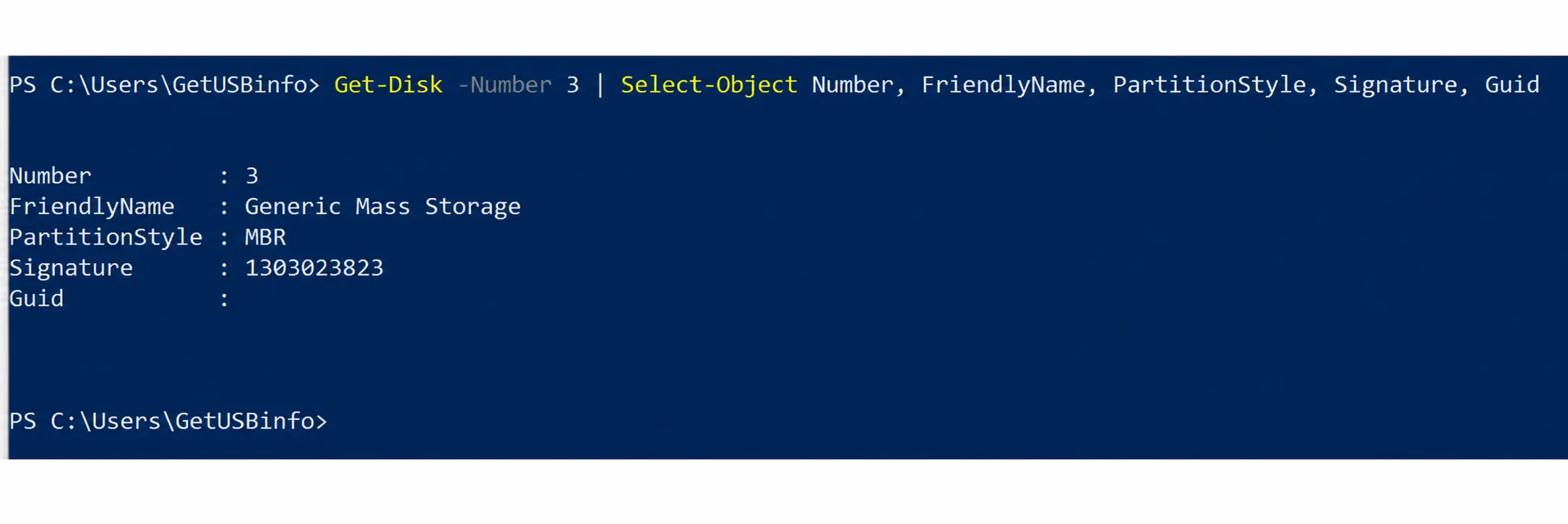
PowerShell zeigt die angeschlossenen Speichergeräte einschließlich ihrer Datenträgernummern, Gerätenamen, Partitionsstile und verfügbaren Datenträgerkennungen an. Bei MBR-Datenträgern enthält die Spalte Signature die Datenträgersignatur. Bei GPT-Datenträgern wird die Datenträger-GUID in der Spalte Guid angezeigt.
Wenn mehrere USB-Sticks angeschlossen sind, können Sie anhand der Datenträgernummer und des Gerätenamens das richtige Laufwerk identifizieren. Sie können auch gezielt einen bestimmten Datenträger über seine zugewiesene Nummer überprüfen. Um beispielsweise Datenträger 2 zu prüfen, verwenden Sie folgenden Befehl:
Get-Disk -Number 2 | Select-Object Number, FriendlyName, PartitionStyle, Signature, Guid
Ersetzen Sie die Zahl 2 durch die Datenträgernummer Ihres USB-Sticks.
Für einen zusätzlichen Test können Sie die Datenträgersignatur Ihres ursprünglichen Master-USB-Sticks überprüfen und mit der Signatur einer duplizierten Kopie vergleichen. Wenn bei der Duplizierung eine exakte sektorweise Kopie erstellt wurde, ohne die Datenträgerkennungen zu verändern, sollten die Signaturen übereinstimmen.
Hinweis: Dieses Verfahren liest ausschließlich Datenträgerinformationen aus. Der USB-Stick wird weder initialisiert noch formatiert oder verändert. Windows kann doppelte Datenträgerkennungen je nach Gerät und Datenträgerkonfiguration unterschiedlich behandeln. Vergleichen Sie die Laufwerke deshalb bei Bedarf einzeln.
Der Master-Datenträger bestimmt, was kopiert wird
Am einfachsten lassen sich Datenträgersignaturen verstehen, wenn man betrachtet, wie der Master-Datenträger vorbereitet wurde. Wurde der Master unter Windows initialisiert, partitioniert und formatiert und anschließend zur Erstellung eines vollständigen Datenträgerabbilds verwendet, enthält dieses Abbild normalerweise auch die Datenträgersignatur, die dem Master zuvor zugewiesen wurde.
Die Vorbereitung eines sauberen Master-Datenträgers ist deshalb ein wichtiger Schritt in jedem Duplizierungsprozess. Dienstprogramme wie DiskPart Clean und Clean All können vorhandene Datenträgerstrukturen entfernen, bevor der Master neu aufgebaut wird. Diese Befehle sollten allerdings nicht mit der Erstellung einer neuen Datenträgersignatur verwechselt werden. Die Signatur wird erst bei einer anschließenden Datenträgerinitialisierung oder durch andere Vorgänge festgelegt beziehungsweise aktualisiert, die sie ausdrücklich schreiben.
Entscheidend ist also, dass ein USB-Dupliziergerät bei einer exakten sektorweisen Kopie normalerweise vorhandene Informationen übernimmt, anstatt neue Datenträgerkennungen zu erzeugen. Bevor man davon ausgeht, dass das Dupliziergerät identische Datenträgersignaturen vergeben hat, sollte man sich ansehen, wie der Master initialisiert wurde, welche Informationen er bereits enthielt und ob der Duplizierungsprozess zusätzliche Funktionen zur Verwaltung von Datenträgerkennungen verwendet.
Redaktioneller Hinweis: Dieser Artikel basiert auf unserer praktischen Erfahrung mit USB-Flash-Speichern, der Initialisierung von Speichergeräten und verschiedenen Duplizierungsverfahren. Der PowerShell-Screenshot wurde von GetUSB.info mit einem echten USB-Stick aufgenommen, um zu zeigen, wie Windows eine MBR-Datenträgersignatur anzeigt. Das Verhalten von Datenträgersignaturen kann je nach Partitionsstruktur, Betriebssystem, USB-Gerätekonfiguration und den verwendeten Verfahren zur Vorbereitung oder Duplizierung von Speichermedien unterschiedlich ausfallen.