Nexcopy bietet HIPAA-konformes USB-Flash-Laufwerk
Nexcopy stellt ein HIPAA-konformes USB-Flash-Laufwerk vor: Sichere Speicherung von persönlichen Gesundheitsdaten auf Hardware-Ebene
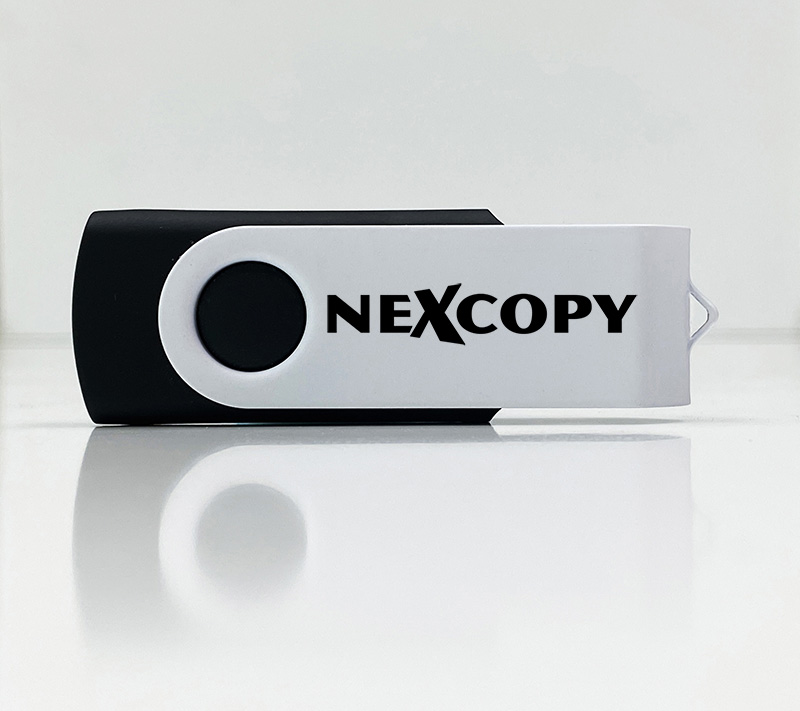
Lake Forest, CA – 18. Oktober 2022 – Nexcopy Inc., ein führender Hersteller von fortschrittlichen Flash-Speicherlösungen, stellt die Secure Disk vor, ein HIPAA-konformes USB-Flash-Laufwerk, das ein unübertroffenes Maß an Sicherheit für persönliche Krankenakten bietet.
Mit dem Secure Disk Flash-Laufwerk von Nexcopy sind Krankenakten unsichtbar und werden in einer sicheren Partition innerhalb des HIPAA-konformen Flash-Laufwerks gespeichert. Auf die medizinischen Aufzeichnungen (oder andere Aufzeichnungen) kann nur zugegriffen werden, wenn ein benutzerdefiniertes Passwort korrekt eingegeben wurde.
Dieses Produkt ist eine USB-Hardwarelösung, bei der der USB-Controller auf dem Flash-Laufwerk selbst das eingegebene Passwort authentifiziert, bevor die versteckte Partition verfügbar wird. Diese Lösung ist keine softwarebasierte Verschlüsselungslösung, bei der jedes USB-Laufwerk verwendet werden kann. Dies ist eine Hardwarelösung und erfordert ein Flash-Laufwerk von Nexcopy Secure Disk.
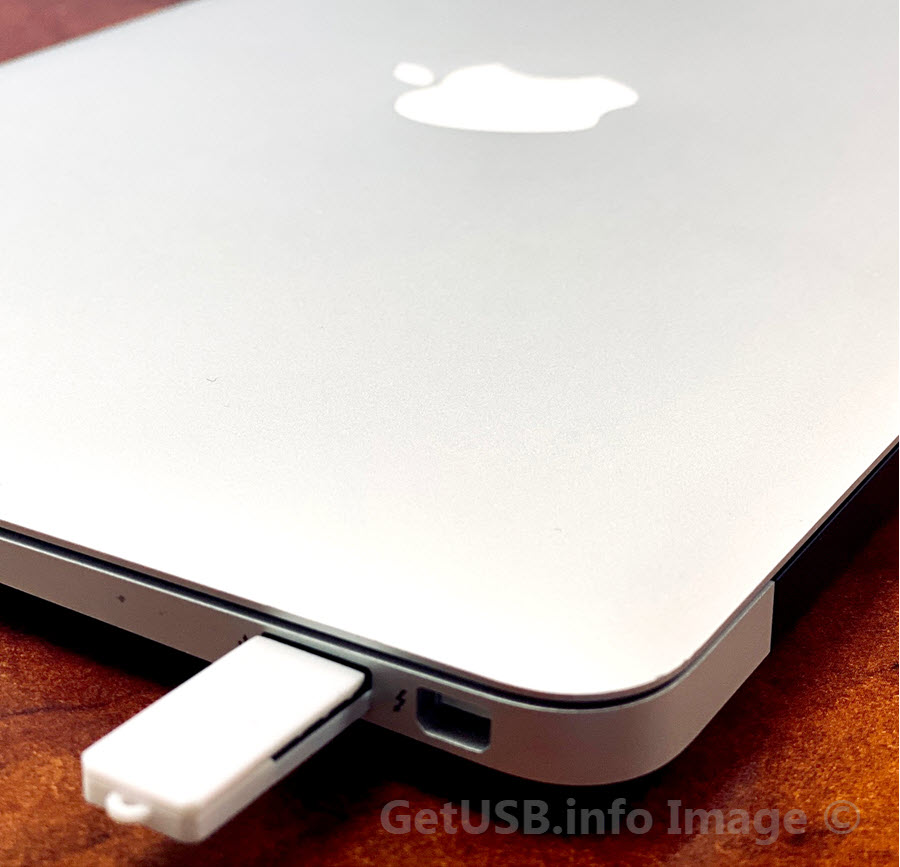
Das HIPAA-konforme USB-Flash-Laufwerk funktioniert unter Microsoft Windows (Win 7+). Apple- und Linux-Computer können nicht auf die versteckte Partition zugreifen, aber diese Funktion wird in naher Zukunft verfügbar sein.
Die versteckte Partition wird automatisch aktiviert, sobald das USB-Gerät vom Computer getrennt wird. Das bedeutet, dass ein Benutzer die Partition nicht versehentlich offen und zugänglich lassen kann. Alternativ kann sich der Benutzer von der Secure Disk abmelden, während das Gerät noch mit dem Host-Computer verbunden ist.
Greg Morris, Präsident von Nexcopy, kommentiert: „Der Health Insurance Portability and Accountability Act ist der Prozess, bei dem medizinische Unternehmen, die Krankenakten von Patienten bereitstellen, verpflichtet sind, die Informationen dieser Patienten zu schützen und zu sichern. Nexcopy hat sich diesen vertikalen Markt angesehen und eine Lösung gefunden, die sonst zu einem exorbitant hohen Preis erhältlich wäre; aus diesem Grund hat Nexcopy die notwendigen Schritte unternommen, um ein erschwingliches Flash-Laufwerk zu entwickeln, das HIPAA-konform ist.“
Morris fährt fort: „Obwohl die meisten Gesundheitsdienstleister ein Online-Webportal für Patienten bereitstellen, über das sie auf ihre Krankenakten zugreifen können, ist es ebenso wichtig, eine Offline-Lösung anzubieten. In betroffenen Gebieten gab es keinen Online-Zugriff auf Krankenakten – die Menschen benötigten möglicherweise einen Offline-Zugriff auf Krankenakten, um mit medizinischem Fachpersonal zu kommunizieren.“
Nexcopy bietet das HIPAA-konforme USB-Flash-Laufwerk Gesundheitsunternehmen an, die PHI-Informationen an ihre Kunden weitergeben.
Die Secure Disk-Produktseite bietet ein Video in voller Länge zur Funktionsweise des Flash-Laufwerks, einschließlich des Benutzeranmeldevorgangs und der versteckten Partition, die der Ort ist, an dem persönliche Gesundheitsakten oder andere Aufzeichnungen sicher gespeichert werden.
Nexcopy Secure Disk Flash-Medien sind in USB-2.0- und USB-3.0-Technologie erhältlich und haben eine Kapazität von 2 GB bis 128 GB. Nexcopy bietet sechs Gehäusestile für Secure Disk-Medien mit einer großen Auswahl an Gehäusefarben für jeden Typ, die alle für benutzerdefiniertes Branding verfügbar sind.
Verfügbarkeit
Secure Disk USB 2.0- und USB 3.0-Medien sind zur sofortigen Lieferung verfügbar. Bitte wenden Sie sich an Nexcopy oder einen seiner autorisierten Händler, um weitere Informationen zu Produkt- und Preisdetails zu erhalten.